

Las categorías agrupan tus productos en páginas de la tienda, como Camisetas o Regalos. Cada categoría tiene su propia página en tu web con los productos que contiene, y puedes anidar categorías con subcategorías.
Crea una categoría
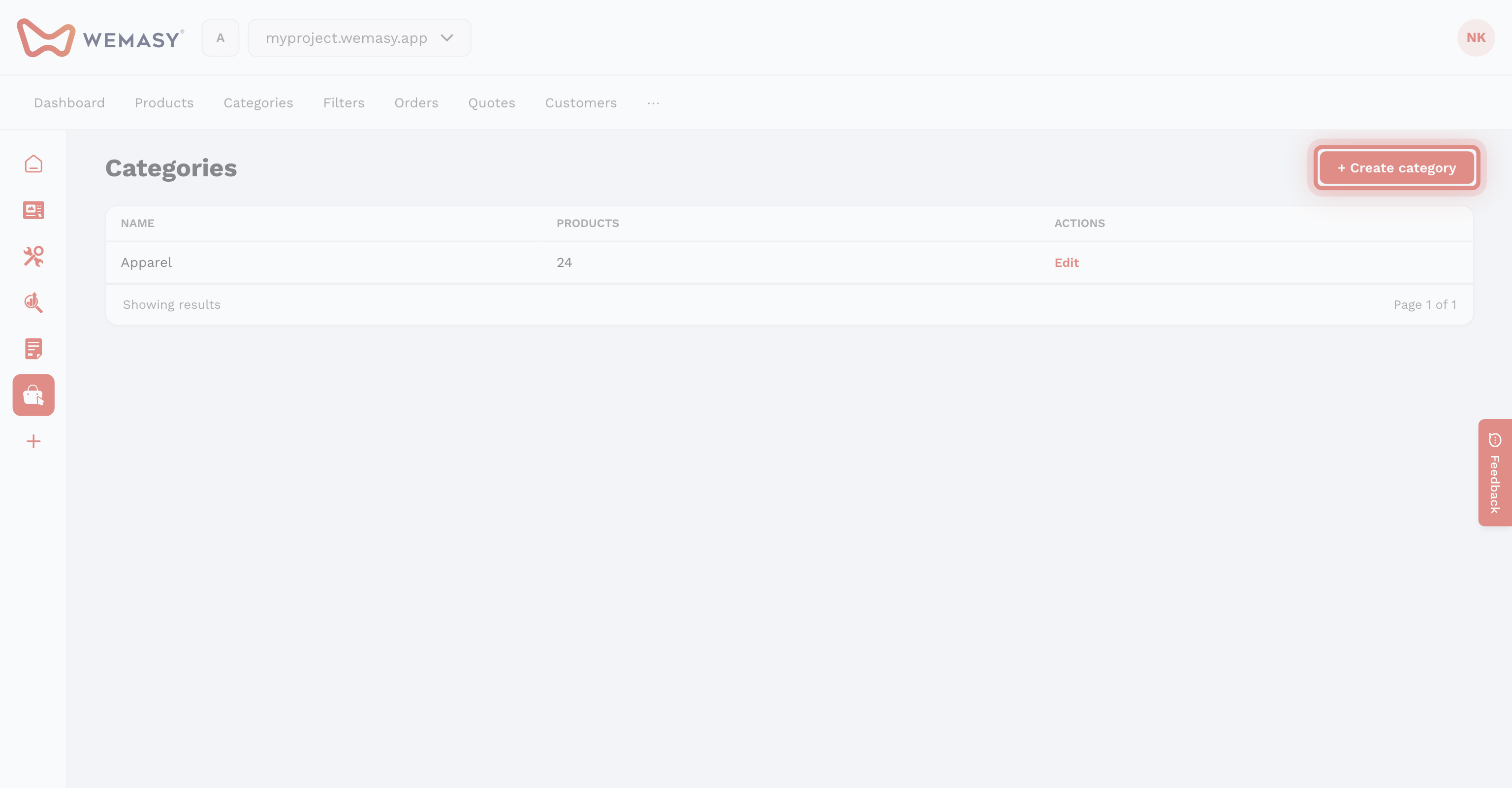
- Abre Tienda online y haz clic en Categorías.
- Haz clic en Crear categoría.
- Escribe el Título.
- Revisa la URL.
- Activa Estado.
- Haz clic en Crear.
Mete productos en una categoría
- Abre Productos y edita un producto.
- Abre la pestaña Categorías.
- Selecciona una o más categorías.
- Haz clic en Actualizar.
Un producto puede estar en más de una categoría. Mira Añadir productos.
Ajustes de la categoría
- Diseño: muestra la categoría como Productos, Productos con filtro, Subcategorías a todo el ancho o Subcategorías con barra lateral.
- Orden de los productos: por ejemplo Precio (de menor a mayor) o Fecha de creación (más recientes primero). Déjalo en Por defecto (ajuste global) para seguir el orden por defecto de la tienda.
- Subcategorías: haz clic en Añadir subcategoría para mostrar otras categorías dentro de esta.
- Imágenes: la Imagen principal que se usa en las tarjetas de categoría.
- Información: una descripción corta y una descripción para la página de la categoría.
- SEO: meta título, meta descripción, URL canónica, No indexar y la meta imagen.
- Avanzado: Desactivar página cuando no quieres una página de categoría, por ejemplo cuando la categoría solo alimenta un menú.
Elige Productos con filtro para mostrar controles de filtro junto a los productos. Mira Filtros y búsqueda de productos.
Cambia la URL de una categoría
Cuando cambias la URL de una categoría existente, marca Redirigir la URL antigua a la nueva para que los enlaces antiguos sigan funcionando.
Muestra categorías en una página
Añade el elemento Categorías de productos a cualquier página para mostrar tarjetas de categoría que enlazan a las páginas de categoría.
Consejo: haz clic en Exportar en la lista de Categorías para descargar todas las categorías, por ejemplo antes de una limpieza grande.