

Las redirecciones envían a los visitantes y a los buscadores desde una dirección antigua de tu web a una nueva. Enlaces rotos muestra qué direcciones intentaron abrir los visitantes en tu sitio en vivo y no existen. Juntos mantienen funcionando los enlaces, los marcadores y los resultados de búsqueda antiguos después de renombrar o quitar páginas.
Dónde encontrarlos
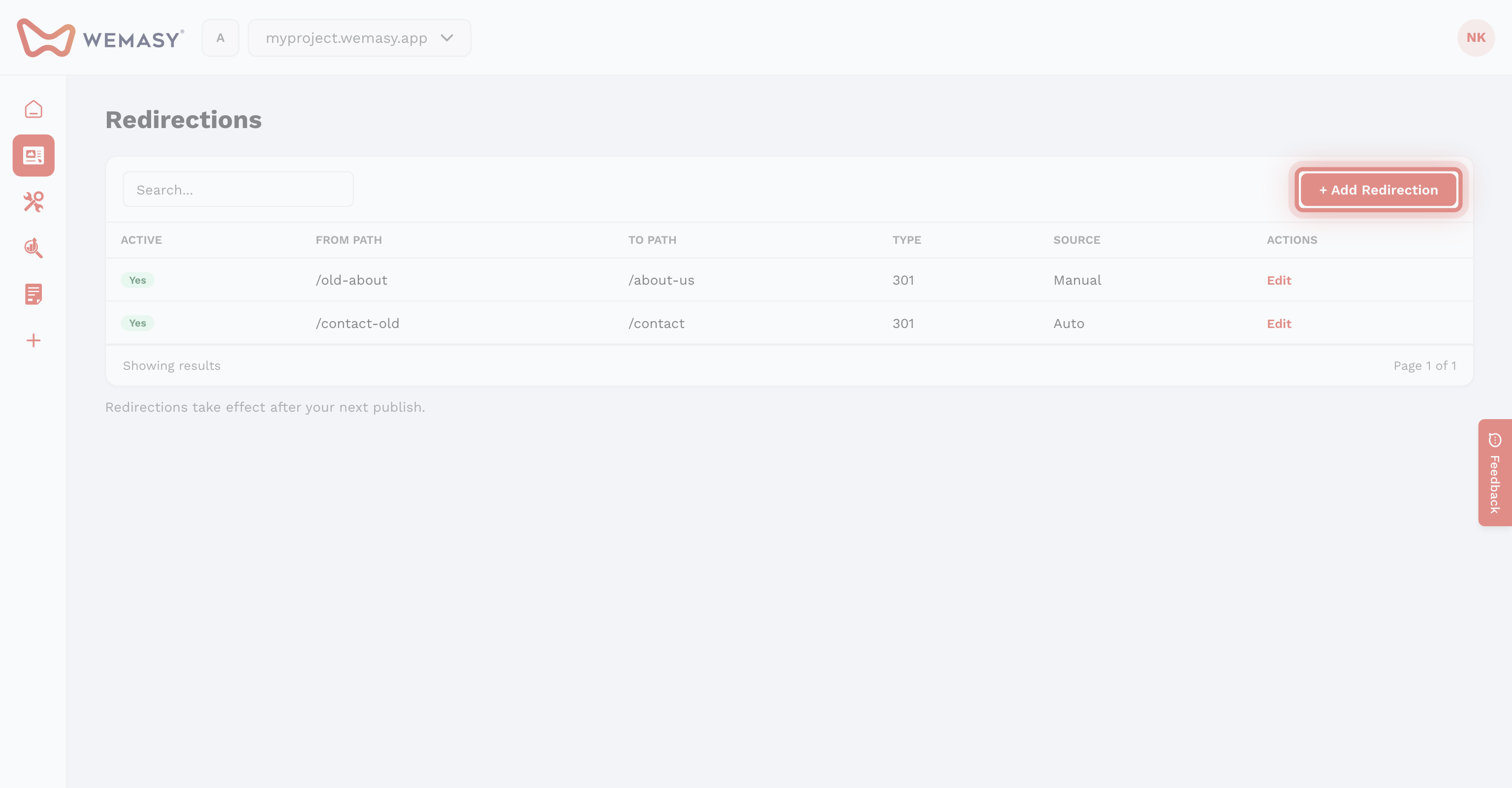
En el Creador de webs, abre el menú de tres puntos de la barra con Páginas, Formularios y Menús. Elige Redirecciones del sitio o Enlaces rotos.
Las redirecciones necesitan un plan de pago. En un plan que no las incluye, la pantalla muestra un botón Mejorar plan en lugar de la lista.
Añade una redirección
- Abre Redirecciones del sitio.
- Haz clic en Añadir redirección.
- En Método de redirección, elige URL / ruta personalizada o Página existente.
- Escribe la dirección antigua en Ruta de origen, por ejemplo /servicios-antiguos.
- Escribe la dirección nueva en Ruta de destino, o elige una página en Seleccionar página.
- Elige el Tipo: 301 para un cambio permanente, 302 para uno temporal.
- Deja Activa activado.
- Haz clic en Crear.
- Publica tu web. Las redirecciones llegan a tu sitio en vivo después del siguiente despliegue.
Usa 301 cuando una página se ha movido para siempre. Entonces los buscadores pasan la posición de la página antigua a la dirección nueva. Usa 302 solo cuando la dirección antigua vuelve más adelante.
Redirecciones creadas por WEMASY
Cuando cambias la URL de una página, de un ítem de una colección, de una categoría o de un producto, WEMASY te ofrece Redirigir la URL antigua a la nueva. Déjalo activado y la dirección antigua reenvía a la nueva. Estas redirecciones aparecen en la lista con el origen Auto (URL cambiada). Las que añades tú aparecen como Manual.
Edita o desactiva una redirección
- Abre Redirecciones del sitio.
- Haz clic en la redirección de la lista.
- Cambia los campos, o desactiva Activa para pausarla.
- Haz clic en Guardar.
- Publica tu web.
Encuentra enlaces rotos
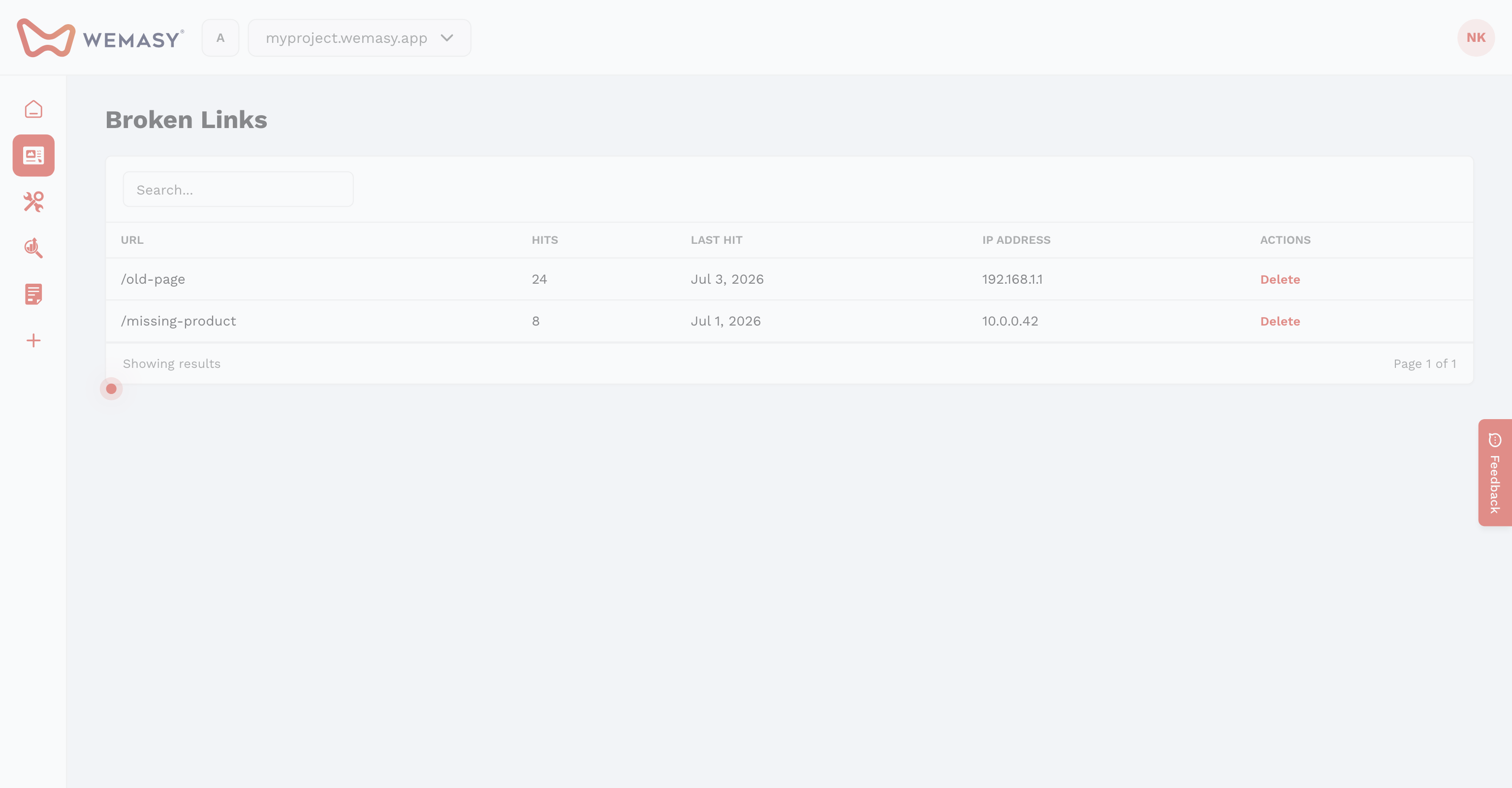
Enlaces rotos lista todas las direcciones de tu sitio en vivo que respondieron con página no encontrada. De cada una ves la URL, el número de Visitas, la Última visita y la Última IP.
- Abre Enlaces rotos.
- Ordena por Visitas para ver las direcciones que más intentan los visitantes.
- Copia una URL que debería llevar a algún sitio.
- Añade una redirección con esa URL como Ruta de origen.
- Elimina la fila de Enlaces rotos cuando esté arreglada.
Consejo: cuando trabajas en una versión del sitio, una redirección que cambias allí llega al sitio en vivo solo cuando esa versión sale en vivo. Consulta Versiones del sitio.
Relacionado: Ajustes de página y SEO y Publicar tu web.
Preguntas frecuentes
Añadí una redirección pero la dirección antigua sigue mostrando un 404.
Las redirecciones se aplican al publicar. Publica tu web y prueba de nuevo la dirección antigua en una ventana privada del navegador.
¿Qué direcciones puedo usar como Ruta de origen?
Una Ruta de origen empieza con una barra y usa letras minúsculas, números y caracteres sencillos como guiones. No puede ser tu página de inicio y no puede contener un signo de interrogación, una almohadilla ni un espacio. Puedes añadir hasta 500 redirecciones por web.
¿Puedo redirigir a otra web?
Sí. Elige URL / ruta personalizada y escribe la dirección completa, con https://, en Ruta de destino.