

La sección Identidad del sitio de la configuración del proyecto contiene tu logo y tu favicon, además del interruptor del aviso de consentimiento de cookies. Defínelos pronto para que tu web, la pestaña del navegador y tus correos se vean como tu marca desde el principio.
Dónde encontrar la identidad del sitio
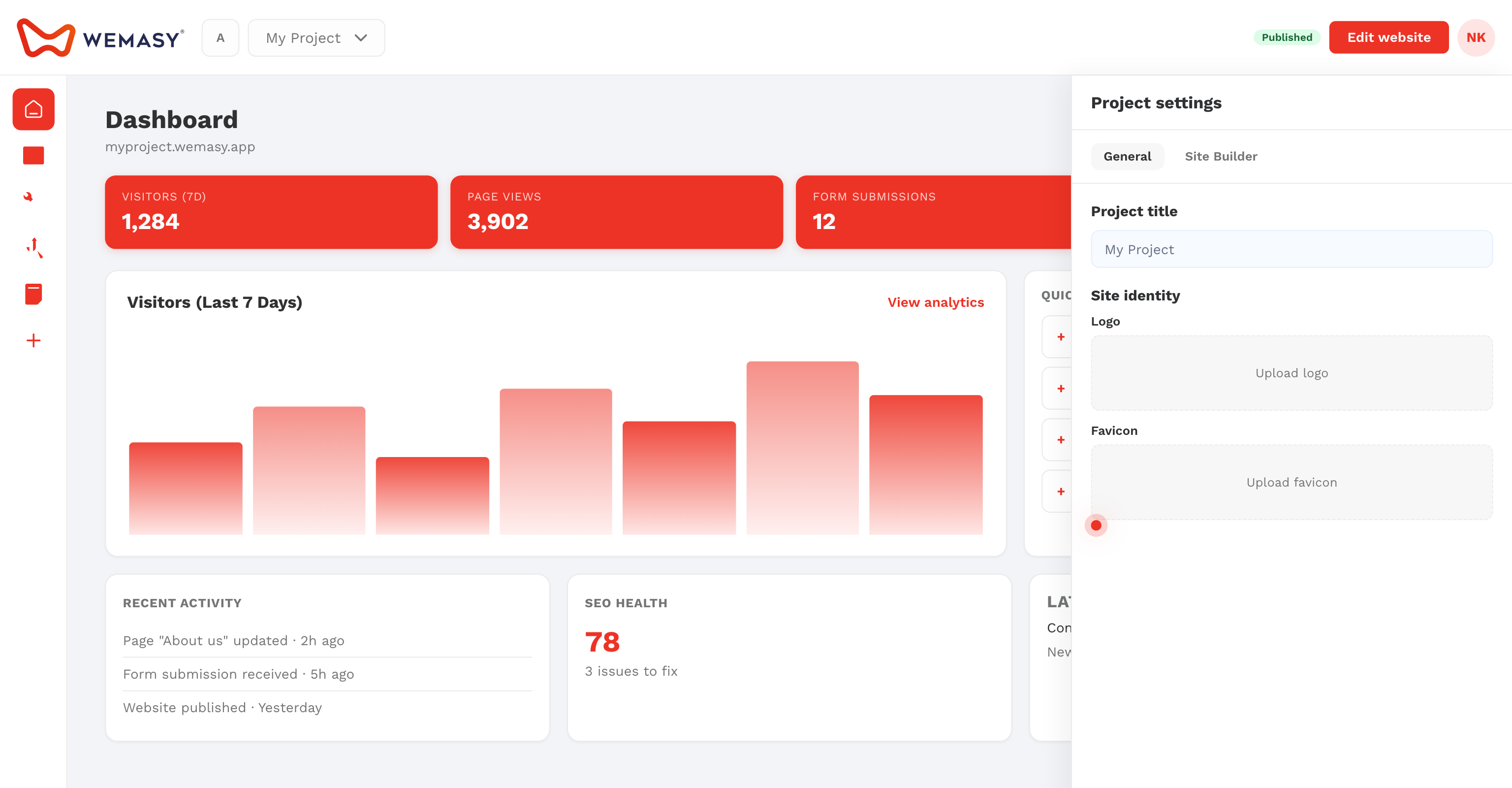
- Haz clic en el icono del engranaje junto al selector de proyectos de la barra superior.
- Abre la pestaña General.
- Desplázate hasta Identidad del sitio.
Subir tu logo
- En Logo, haz clic en la zona de subida.
- Elige el archivo de tu logo.
- Haz clic en Guardar al final del formulario.
Usa una imagen nítida, a ser posible con fondo transparente. Las imágenes grandes se reducen hasta un máximo de 1400 píxeles de ancho o de alto. Otros sitios pueden reutilizar este logo: las pestañas Estilo de correo y Perfil del negocio tienen un botón Usar el logo de mi web.
Definir tu favicon
El favicon es el icono pequeño de la pestaña del navegador y de los marcadores.
- En Favicon, haz clic en la zona de subida.
- Elige una imagen cuadrada.
- Haz clic en Guardar.
Un icono cuadrado sencillo se lee mejor en tamaños pequeños. Tu web publicada muestra el favicon nuevo después de que publiques de nuevo.
Aviso de consentimiento de cookies
Por defecto tu web muestra un aviso de consentimiento de cookies a los visitantes. Para ocultarlo, activa Desactivar el consentimiento de cookies y haz clic en Guardar. Hazlo solo cuando tu web no use cookies que necesiten consentimiento, o cuando uses tu propia solución de consentimiento. Lee más en Barra de consentimiento de cookies.
Quién puede cambiar la identidad del sitio
El propietario y los colaboradores con todos los derechos pueden cambiar todo lo de esta sección. Un colaborador con el derecho de Web puede cambiar el logo y el favicon, pero no el aviso de cookies.
Consejo: después de cambiar el logo o el favicon, publica tu web de nuevo para que los visitantes vean la versión nueva. Mira Publicar tu web.
Preguntas frecuentes
¿Qué tipos de archivo puedo usar para el logo y el favicon?
Usa un archivo de imagen común, como PNG o JPG. Un logo con fondo transparente, guardado como PNG, se ve mejor sobre cabeceras de color.