

Copiar y pegar en el Creador de webs de WEMASY te permite reutilizar una sección que ya diseñaste, en la misma página o en otra, sin construirla de nuevo. La misma barra de herramientas de la sección también te permite duplicar, mover, eliminar y convertir secciones en plantillas.
La barra de herramientas de la sección
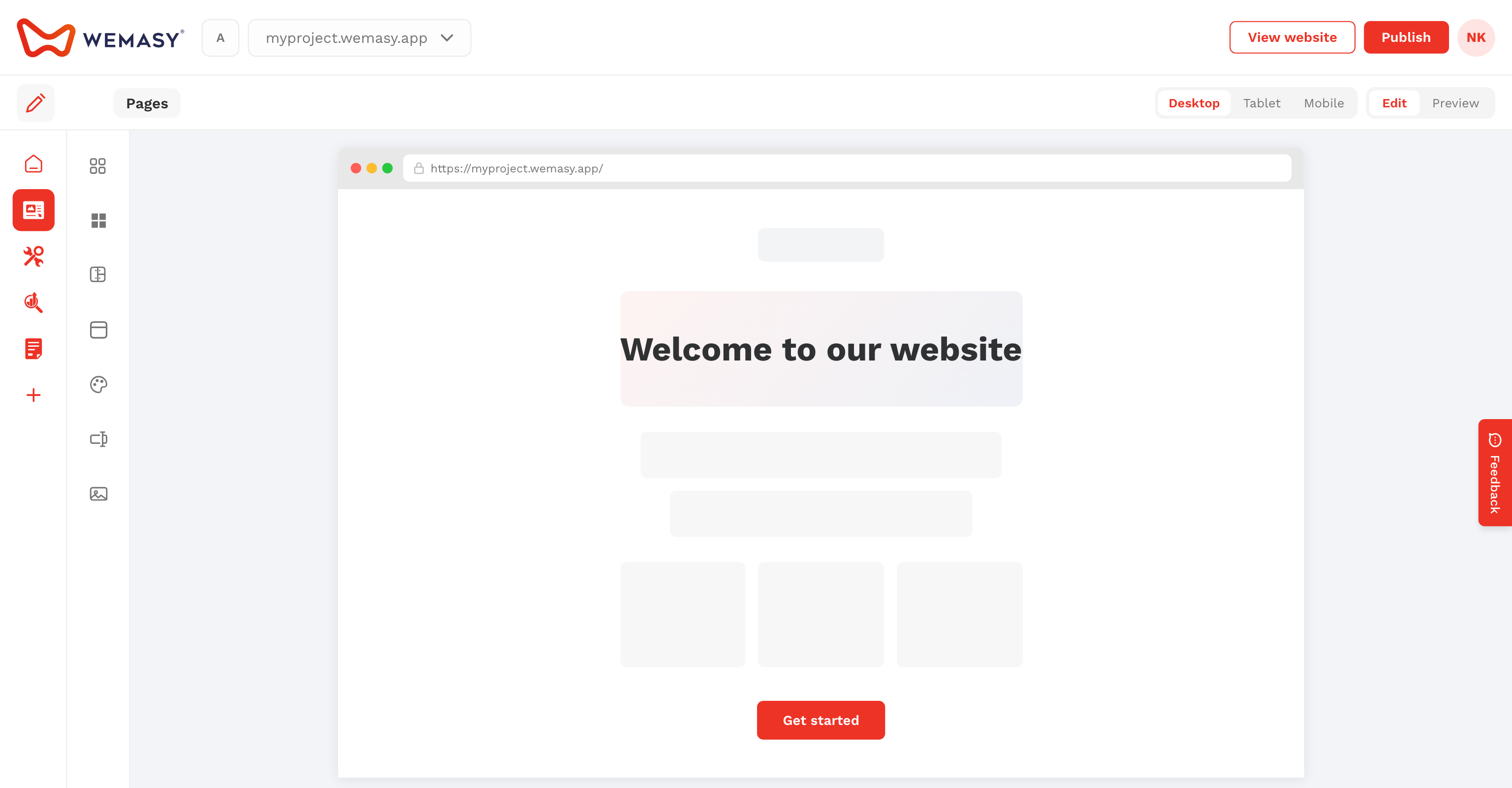
Comprueba que el editor está en modo edición y pasa el puntero sobre una sección del lienzo. En la sección aparece una barra de herramientas con estos controles:
- Flechas Mover arriba y Mover abajo para cambiar el orden de las secciones.
- Un icono de eliminar para quitar la sección. Lo confirmas en la ventana Eliminar bloque.
- El menú Opciones avanzadas con Copiar, Duplicar, Ajustes, Cambiar y las opciones de plantilla.
Copia una sección a otro lugar
- Pasa el puntero sobre la sección y abre Opciones avanzadas.
- Haz clic en Copiar. Un mensaje confirma que el bloque está copiado.
- Ve a la página donde quieres la sección. Puede ser la misma página u otra.
- Haz clic en el signo más rojo entre las dos secciones donde quieres insertarla.
- Haz clic en el botón de pegar junto al signo más. Su ayuda dice Pega la plantilla copiada.
La sección pegada es una copia independiente: los cambios en una no cambian la otra. La sección copiada sigue lista para pegarse otra vez hasta que copies otra cosa o hagas clic en Dejar de copiar en el mismo menú.
Duplica una sección
Para repetir una sección en la misma página, abre Opciones avanzadas y haz clic en Duplicar. La copia aparece justo debajo del original.
Cambia el estilo o el tipo de una sección
- Ajustes abre el estilo de la sección, como fondo, espaciado y bordes. Consulta Columnas y estilo de secciones.
- Cambiar sustituye el bloque por otro bloque.
Reutiliza una sección en muchas páginas
Copiar crea copias separadas. Cuando quieres una sección que se mantenga igual en todas partes, conviértela:
- Convertir en plantilla guarda la sección como una plantilla que puedes insertar de nuevo más tarde.
- Convertir en plantilla reutilizable crea una sección compartida. Los cambios que le haces se ven en todas las páginas que la usan.
Consulta Plantillas reutilizables. Una sección que viene de una plantilla enlazada muestra Separar / Desvincular en el mismo menú, que la convierte de nuevo en una sección normal solo en esta página.
Restaura páginas eliminadas
Una sección eliminada no se puede restaurar desde un archivo. Una página eliminada sí: abre Páginas, haz clic en Ver archivadas y usa Desarchivar. Consulta Gestionar tu lista de páginas.
Consejo: la sección copiada se guarda en tu navegador. Copia y pega en la misma ventana del navegador y no borres los datos del navegador entre medias.
Preguntas frecuentes
No veo el botón de pegar
El botón de pegar solo aparece después de hacer clic en Copiar en una sección, y solo en modo edición. Cambia el editor a modo edición, copia la sección otra vez y abre el signo más rojo.
¿Puedo deshacer la eliminación de una sección?
Eliminar una sección pide confirmación antes, porque no hay archivo para las secciones. Si tu proyecto usa versiones del sitio, puedes volver a un momento anterior en el Historial del sitio.