

Cada buzón de WEMASY funciona en webmail, en tu navegador, y en la app de correo de tu móvil o de tu ordenador. El correo, el calendario y los contactos se mantienen sincronizados en todos tus dispositivos. Este artículo muestra cómo abrir webmail y cómo conectar un buzón a tu iPhone, tu móvil Android, Outlook o Mac Mail.
Abre webmail
Webmail contiene tu correo, tu calendario y tus contactos. Inicias sesión con la dirección del buzón y su contraseña.
- Abre Hosting de correo desde el selector de productos.
- Haz clic en Buzones y abre el buzón con el icono de ajustes.
- Haz clic en Abrir webmail.
- Inicia sesión con la dirección del buzón y su contraseña.
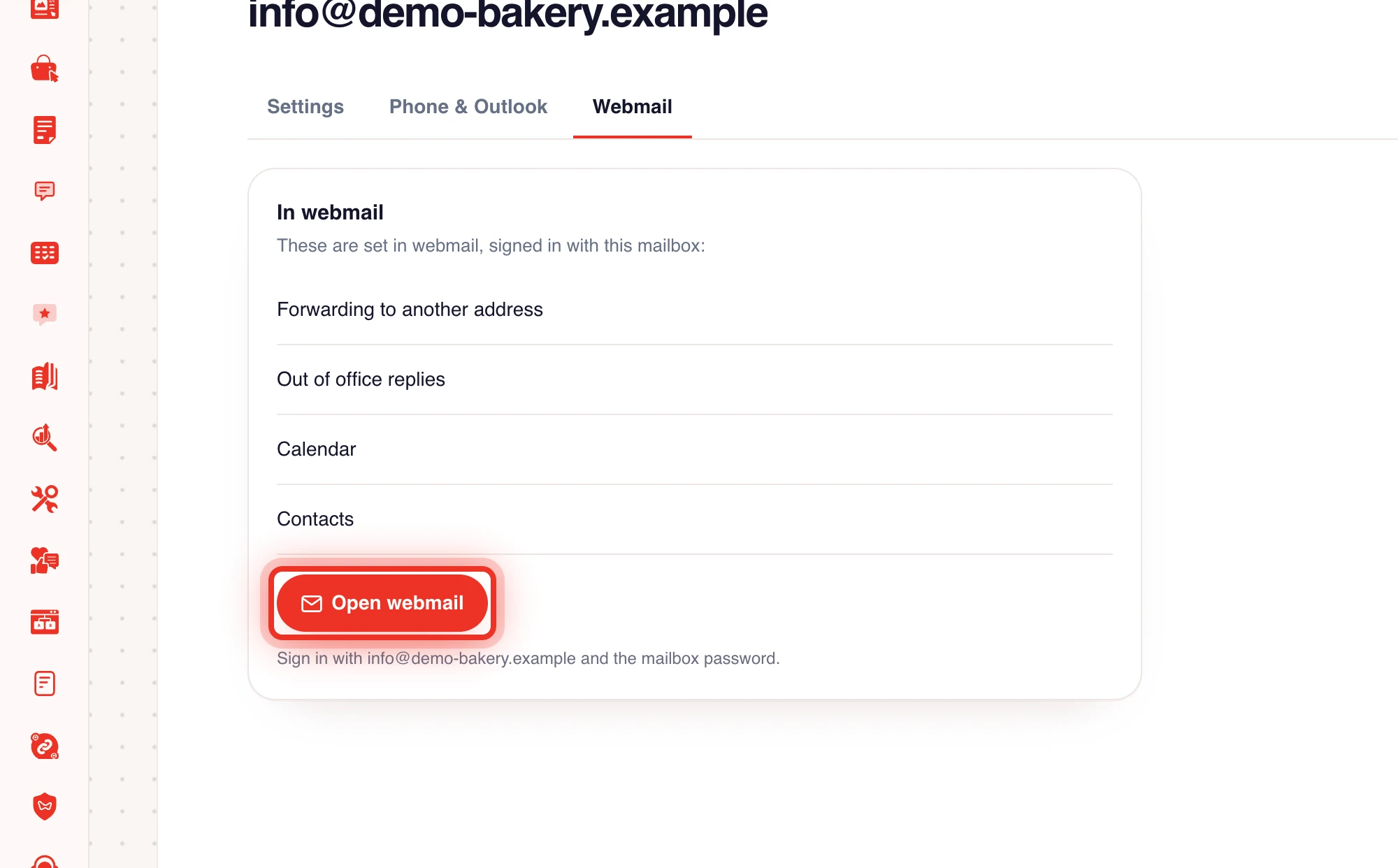
También puedes hacer clic en Abrir webmail en el Resumen. Guarda la página de webmail en favoritos para ir directo la próxima vez.
Conecta tu móvil o tu ordenador
La mayoría de las apps de correo encuentran los ajustes solas cuando escribes tu dirección y tu contraseña. La pestaña Móvil y Outlook de un buzón tiene todo lo que necesitas.
- Abre el buzón y haz clic en la pestaña Móvil y Outlook.
- Sigue los pasos de Paso a paso para tu dispositivo.
- Si tu app pide los ajustes del servidor, cópialos desde Ajustes para cualquier app de correo con Copiar.
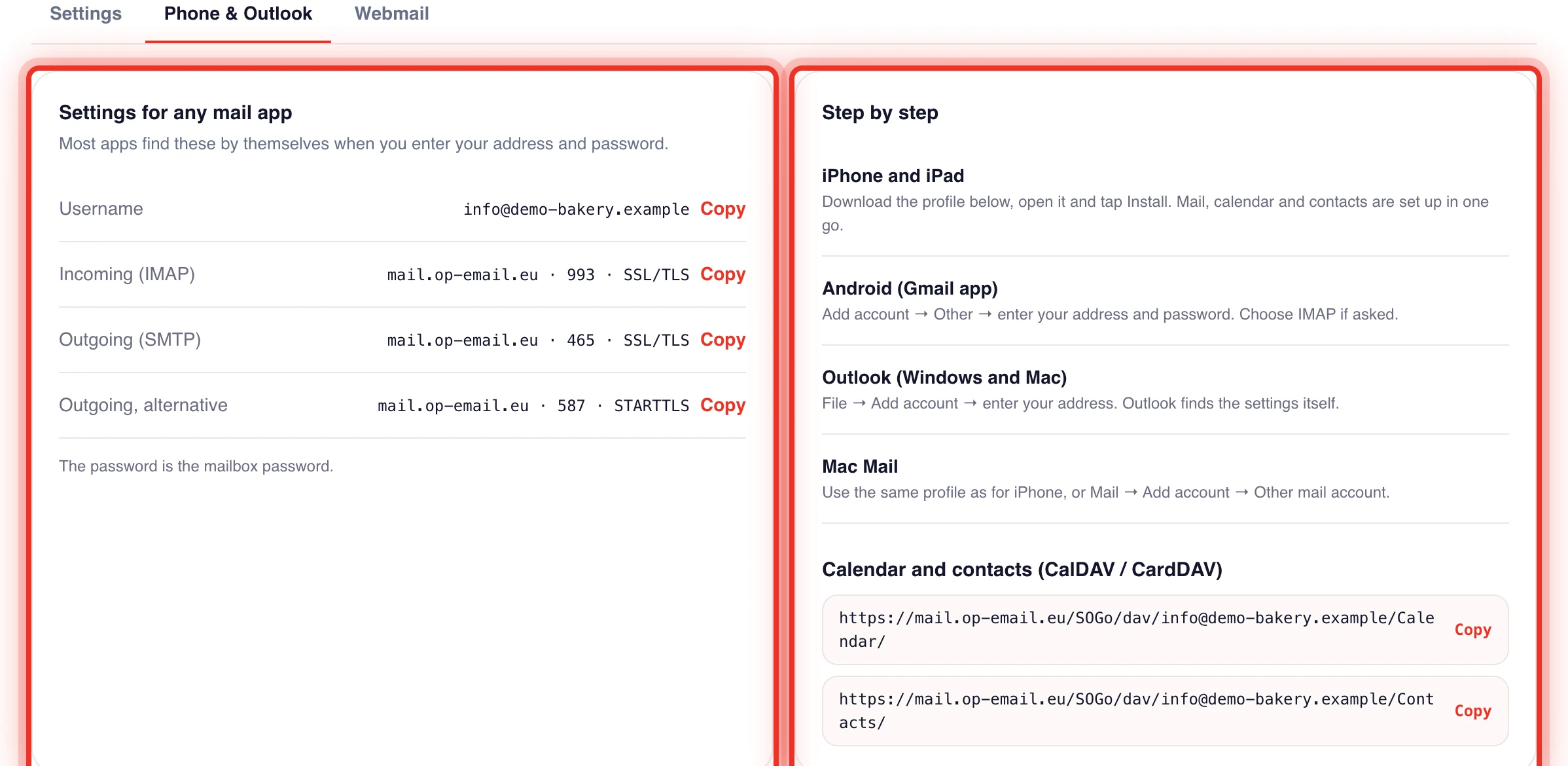
Los pasos para cada dispositivo:
- iPhone y iPad: añade una cuenta de correo en los ajustes de tu dispositivo con tu dirección y tu contraseña. Si pide los servidores, usa los ajustes de Ajustes para cualquier app de correo.
- Android (app Gmail): añade una cuenta, elige Otra y escribe tu dirección y tu contraseña. Elige IMAP si te lo pregunta.
- Outlook (Windows y Mac): elige Archivo, Añadir cuenta y escribe tu dirección. Outlook encuentra los ajustes solo.
- Mac Mail: añade una cuenta con Otra cuenta de correo y escribe tu dirección y tu contraseña.
La lista de ajustes muestra el Nombre de usuario, los servidores de Entrada (IMAP) y Salida (SMTP) con sus puertos, y un servidor de Salida, alternativo. La contraseña es siempre la del buzón.
Sincroniza tu calendario y tus contactos
En Calendario y contactos (CalDAV / CardDAV), en la misma pestaña, encuentras dos direcciones. Añádelas en tu app de calendario y contactos si no las configuró sola. Los cambios que hagas en el móvil aparecerán entonces en webmail, y al revés.
Cambia la contraseña
En la pestaña Ajustes del buzón, haz clic en Cambiar contraseña. Los móviles y las apps de correo cierran sesión y piden la nueva contraseña. Mira Crear cuentas de correo.
Consejo: ¿Quieres que los correos de los formularios y las newsletters de tu web también salgan desde la dirección de tu buzón? Conecta su servidor de salida en los ajustes del proyecto. Mira Enviar correo con tu propio servidor de correo.
Preguntas frecuentes
Mi móvil me pide la contraseña una y otra vez. ¿Qué hago?
Probablemente se cambió la contraseña. Escribe en tu móvil la nueva contraseña del buzón. Si no la sabes, pon una nueva con Cambiar contraseña en la pestaña Ajustes.
¿Dónde pongo una respuesta automática de ausencia?
En webmail, con la sesión iniciada en el buzón. La pestaña Webmail del buzón enumera lo que se configura allí: reenvíos, respuestas de ausencia, calendario y contactos.